Giriş
Tüm birimlerimiz, bu WYS modülünü kullanarak dönem, sınav türü ve ders bazında sınav programlarını hazırlayıp birim web sayfalarında yayınlayabilmektedir. Sınav programı tek tek form ile girilebileceği gibi, hazır Excel şablonu doldurularak toplu olarak da yüklenebilir.
Sınav programı üç katmandan oluşur:
- Dönem: Örneğin "2026-2027 Güz". Her dönemin kendi açıklaması ve web sayfasında görünecek alan ayarları vardır.
- Sınav Türü: Ara Sınav, Final gibi. Sınav türleri tüm birimlerde ortak ve sabittir; birimler yalnızca listeden seçer.
- Ders ve Sınav: Her dersin sınıfı, kodu, adı ve sorumlu öğretim üyesi; her sınavın tarihi, saati, yeri, öğrenci sayısı, gözetmeni ve notu.
Kaydedilen program, birim web sayfasındaki https://www.ktu.edu.tr/birimkisaadi/sinavprogramiweb adresinde hemen yayınlanır.
Sınav Programı Listesi
Bu alanda, biriminize ait tüm dönemler listelenmektedir. Bir döneme tıklandığında o dönemin sınav türleri, bir sınav türüne tıklandığında da o türdeki sınavlar açılır. Bir dönem veya sınav türü açıldığında aynı seviyedeki diğerleri kapanır.
Sayfanın üstündeki sekmelerle Liste, Dersler, Dönem Ekle, Ders Ekle, Sınav Ekle ve Excel ile Yükle sayfalarına geçilir. Sağ üstteki Sitede Görüntüle butonu, birim web sayfanızdaki sınav programını yeni sekmede açar.
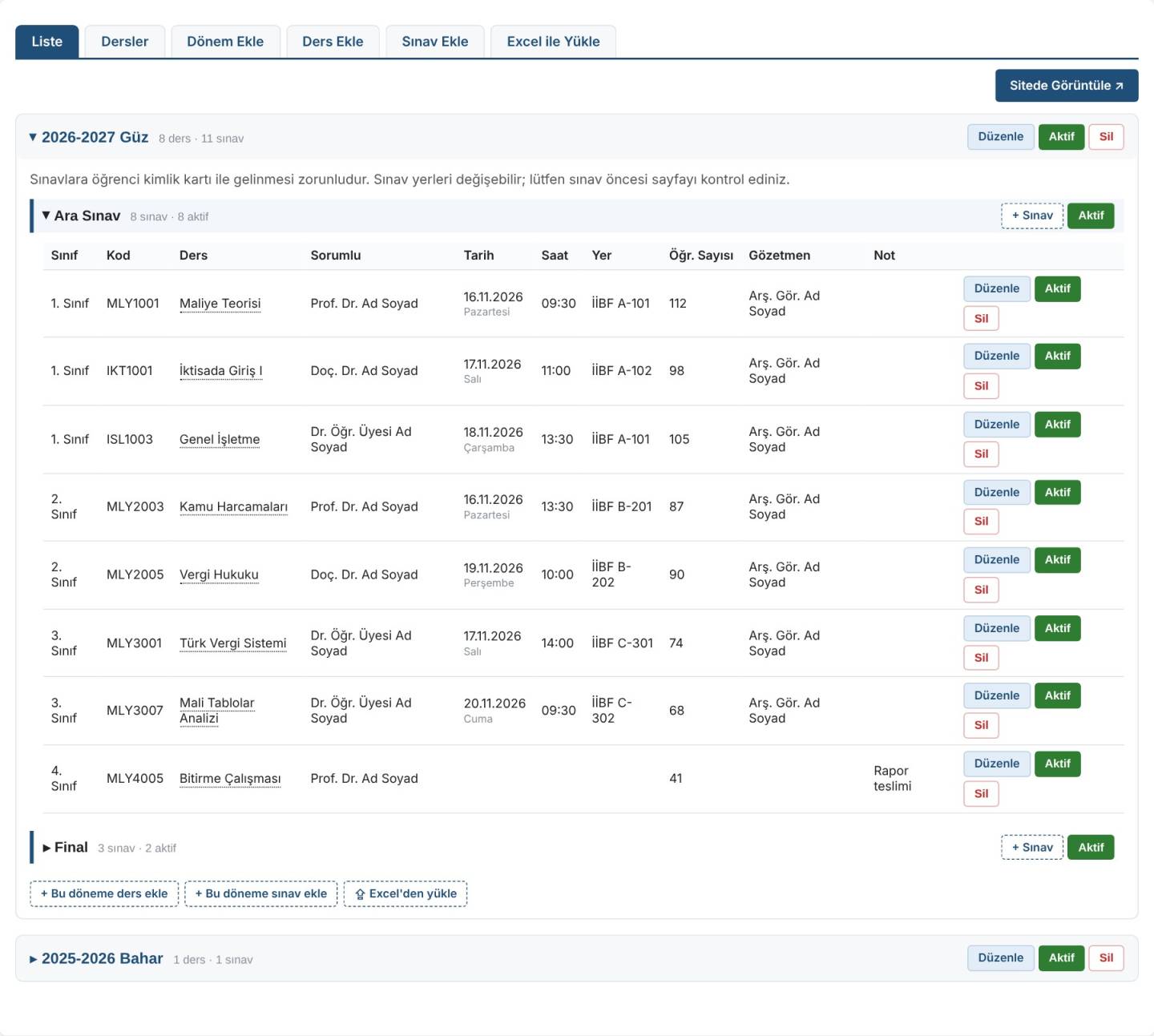
Dönem ve sınav satırlarında üç buton bulunur:
- Düzenle: Kaydın bilgilerini değiştirmek için formu açar.
- Aktif / Pasif: Pasif yapılan dönem, ders veya sınav web sayfasında görünmez, ancak WYS'de kalır. Hazır olmayan programı pasif tutup hazır olduğunda aktif yapabilirsiniz.
- Sil: Silmeden önce, nelerin silineceğini gösteren bir onay penceresi açılır.
Sınav türü satırında + Sınav butonu, formu o dönem ve tür seçili olarak açar. Türün Aktif / Pasif butonu ise o dönemdeki bu türün tüm sınavlarını birlikte yayına alır veya yayından kaldırır. Sınav türleri sabit olduğu için türlerde düzenleme ve silme yoktur.
Henüz sınavı girilmemiş dersler, dönemin altında Sınavı tanımlanmamış dersler başlığıyla ayrıca listelenir.
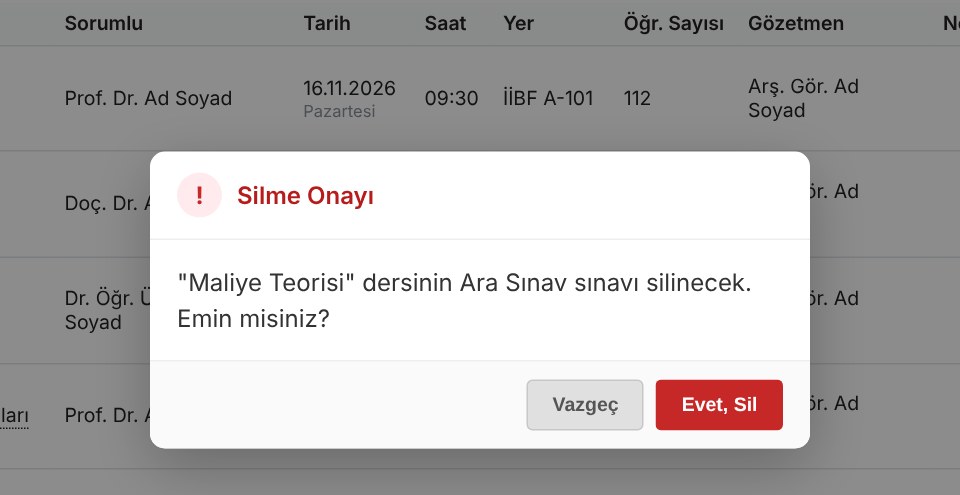
Dikkat! Silme işlemi zincirlemedir. Bir dönem silindiğinde o döneme ait tüm dersler ve sınavlar, bir ders silindiğinde de o dersin tüm sınavları silinir. Silinen kayıtlar geri alınamaz; programı yalnızca yayından kaldırmak istiyorsanız Pasif yapınız.
Dönem Ekle
Yeni bir dönem eklemek için Dönem Ekle sekmesine tıklayınız. Mevcut bir dönemi düzenlemek için listede dönemin Düzenle butonunu kullanınız.
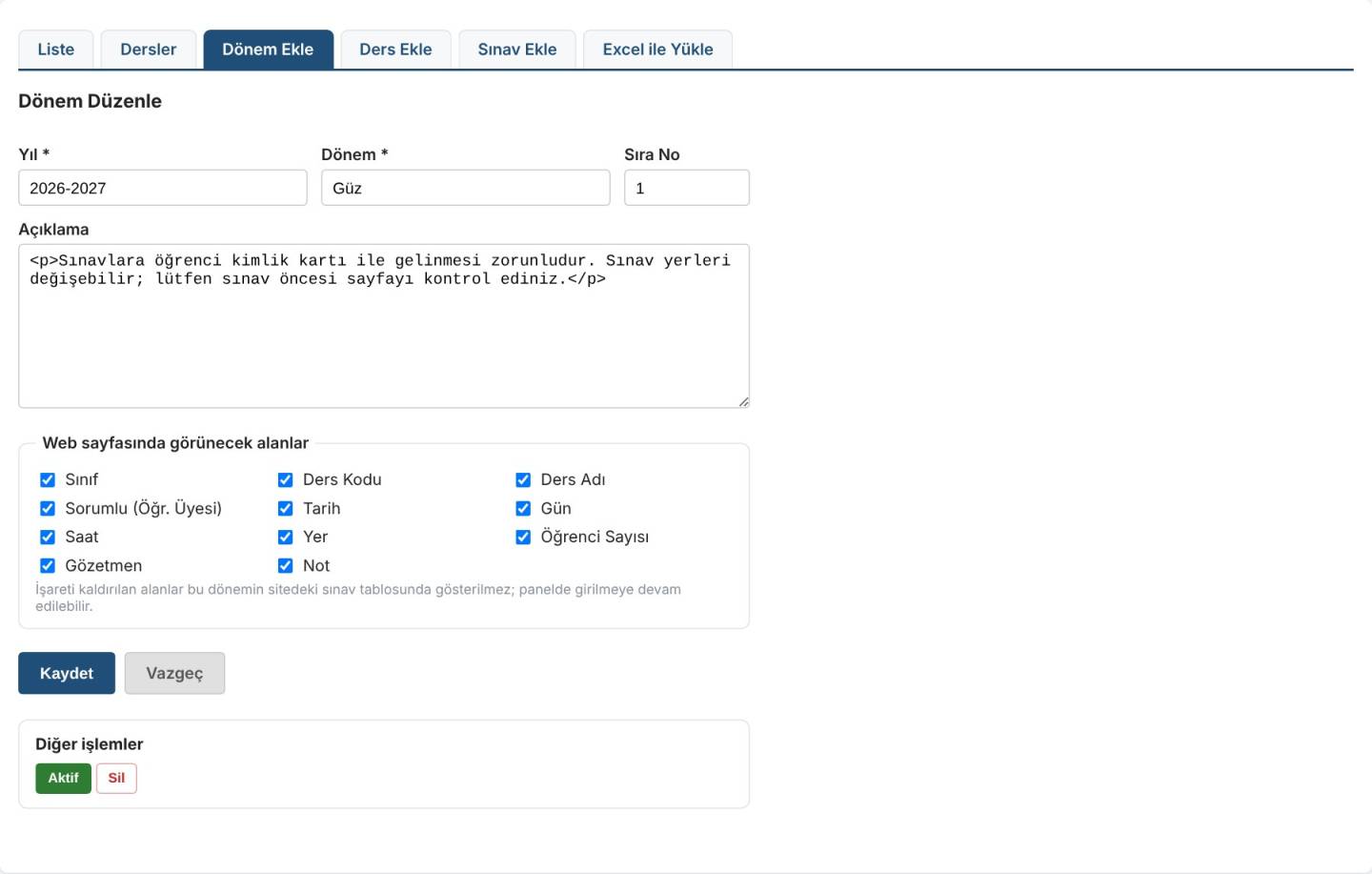
Yıl
- Eğitim öğretim yılı yazılır. Örnek: 2026-2027
- Zorunlu alandır.
Dönem
- Güz, Bahar veya Yaz yazılır ya da listeden seçilir.
- Web sayfasında "2026-2027 Eğitim Öğretim Yılı Güz Dönemi Sınav Programı" şeklinde gösterilir.
Sıra No
- Dönemlerin listelenme sırasını belirler. Küçük numaralı dönem üstte gösterilir.
- Web sayfasında en üstteki dönem açık olarak gelir.
Açıklama
- Editör ile biçimlendirilmiş metin girilebilir. Web sayfasında dönemin sınav tablolarının altında gösterilir.
- Örnek: Sınava kimlik kartı ile gelinmesi, sınav yerlerinin değişebileceği gibi duyurular.
Web sayfasında görünecek alanlar
- Sınıf, Ders Kodu, Ders Adı, Sorumlu (Öğr. Üyesi), Tarih, Gün, Saat, Yer, Öğrenci Sayısı, Gözetmen ve Not alanlarından hangilerinin web sayfasındaki sınav tablosunda gösterileceği seçilir.
- İşareti kaldırılan alanlar web sayfasında gösterilmez, ancak WYS'de girilmeye devam edilebilir.
- Bu ayar her dönem için ayrı yapılır.
Dikkat! En az bir alan seçilmelidir. Dönem ekledikten sonra sınavların web sayfasında görünmesi için dersleri ve sınavları da eklemeniz gerekir.
Dersler ve Ders Ekle
Dersler sekmesinde, seçilen döneme ait tüm dersler sınav sayılarıyla birlikte listelenir. Üstteki listeden dönem değiştirilebilir. Her dersin satırında + Sınav, Düzenle, Aktif / Pasif ve Sil butonları bulunur. Bu sayfadan yapılan işlemlerden sonra yine ders listesine dönülür.
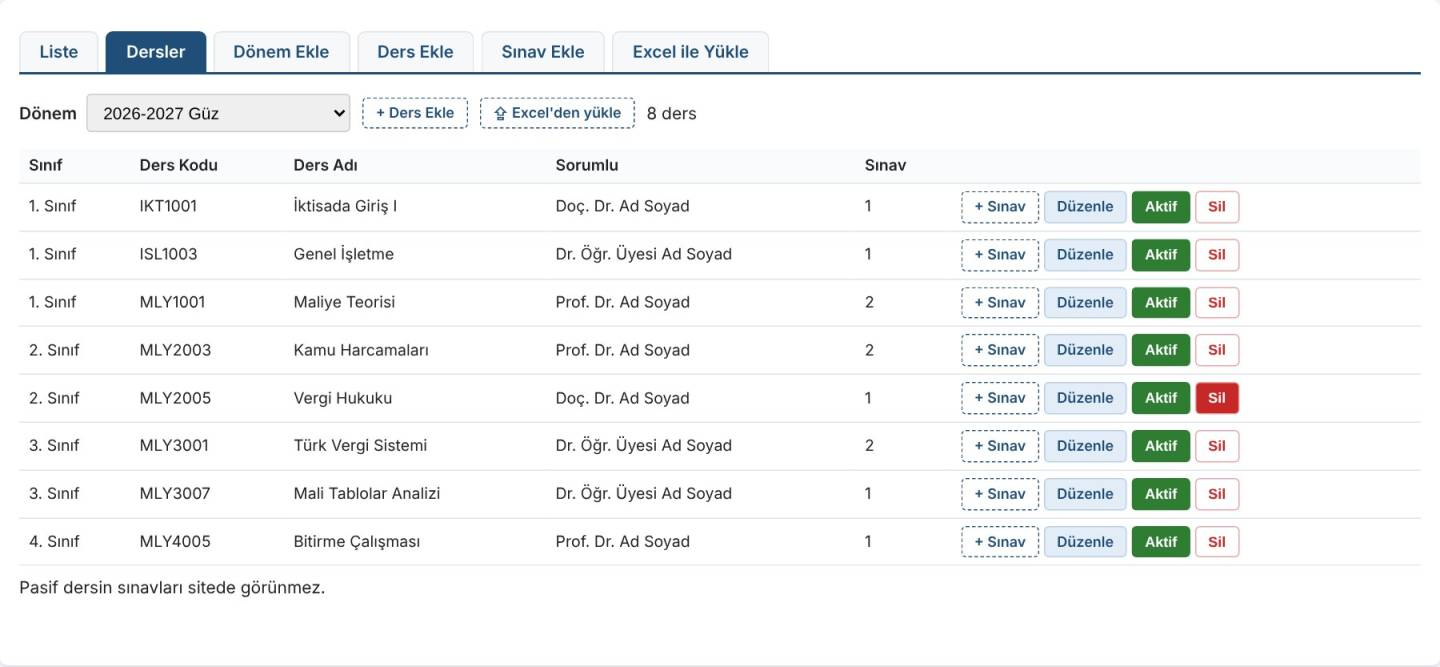
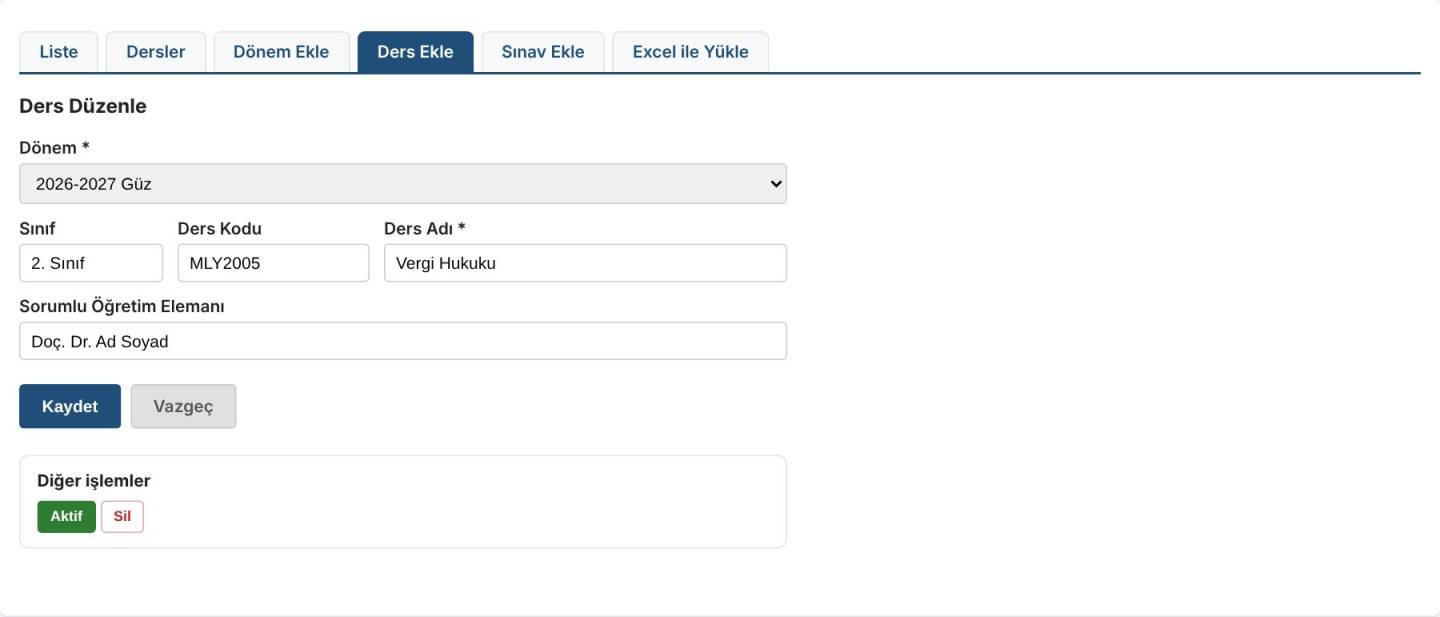
Yeni ders eklemek için Ders Ekle sekmesine ya da ders listesindeki + Ders Ekle butonuna tıklayınız.
Dönem
- Dersin ait olduğu dönem seçilir. Zorunlu alandır.
Sınıf
- Örnek: 1. Sınıf. Web sayfasında öğrenciler sınav programını sınıfa göre süzebilir.
Ders Kodu ve Ders Adı
- Ders adı zorunludur. Ders kodu, Excel ile yüklemede dersleri eşleştirmek için kullanıldığı için girilmesi önerilir.
Sorumlu
- Dersin sorumlu öğretim üyesi yazılır. Örnek: Prof. Dr. Ad Soyad
Dikkat! Pasif yapılan dersin sınavları web sayfasında görünmez.
Sınav Ekle
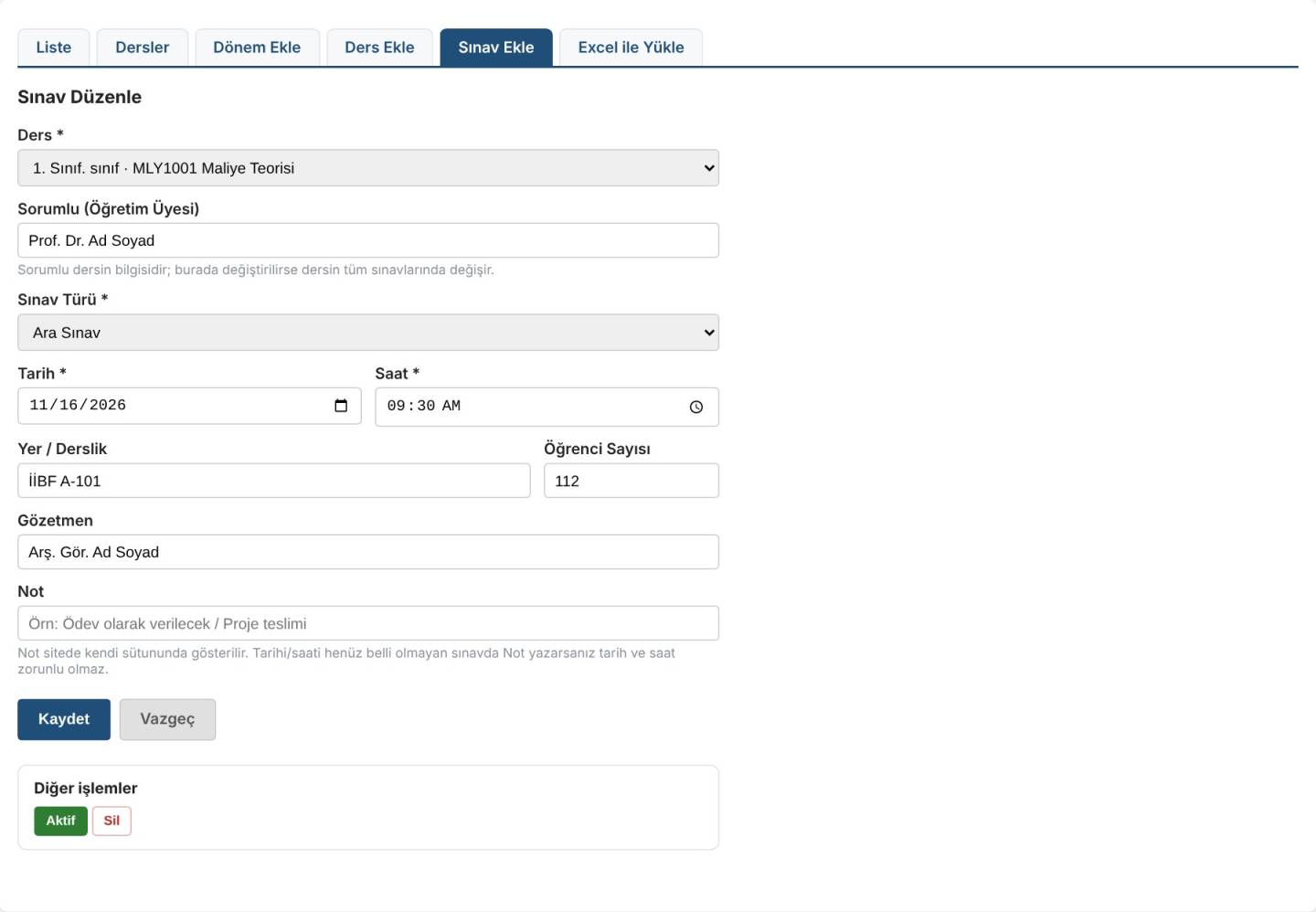
Bir dersin sınavını eklemek için Sınav Ekle sekmesine ya da listedeki + Sınav butonlarından birine tıklayınız. Her ders için her sınav türüne (Ara Sınav, Final gibi) ayrı bir sınav kaydı girilir.
Ders
- Dönemlere göre gruplanmış listeden seçilir. Zorunlu alandır.
Sorumlu (Öğretim Üyesi)
- Ders seçildiğinde dersin kayıtlı sorumlusu otomatik olarak gelir.
- Sorumlu dersin bilgisidir; burada değiştirildiğinde o dersin tüm sınavlarında değişir.
Sınav Türü
- Listeden seçilir. Zorunlu alandır.
Tarih ve Saat
- Zorunlu alanlardır. Web sayfasında tarihin altında gün adı (Pazartesi, Salı...) otomatik gösterilir.
Yer, Öğrenci Sayısı ve Gözetmen
- Sınavın yapılacağı derslik, sınava girecek öğrenci sayısı ve gözetmen bilgisidir. Öğrenci sayısı tam sayı olarak yazılır.
Not
- Web sayfasında kendi sütununda gösterilir. Örnek: Rapor teslimi, Ödev olarak verilecek
- Tarihi ve saati henüz belli olmayan bir sınav için not yazılırsa tarih ve saat zorunlu olmaz.
Dikkat! Yeni eklenen sınav aktif olarak kaydedilir ve web sayfasında hemen görünür. Web sayfasındaki "Son Güncelleme" tarihi, dönemde yapılan her değişiklikte otomatik olarak yenilenir.
Excel ile Yükleme
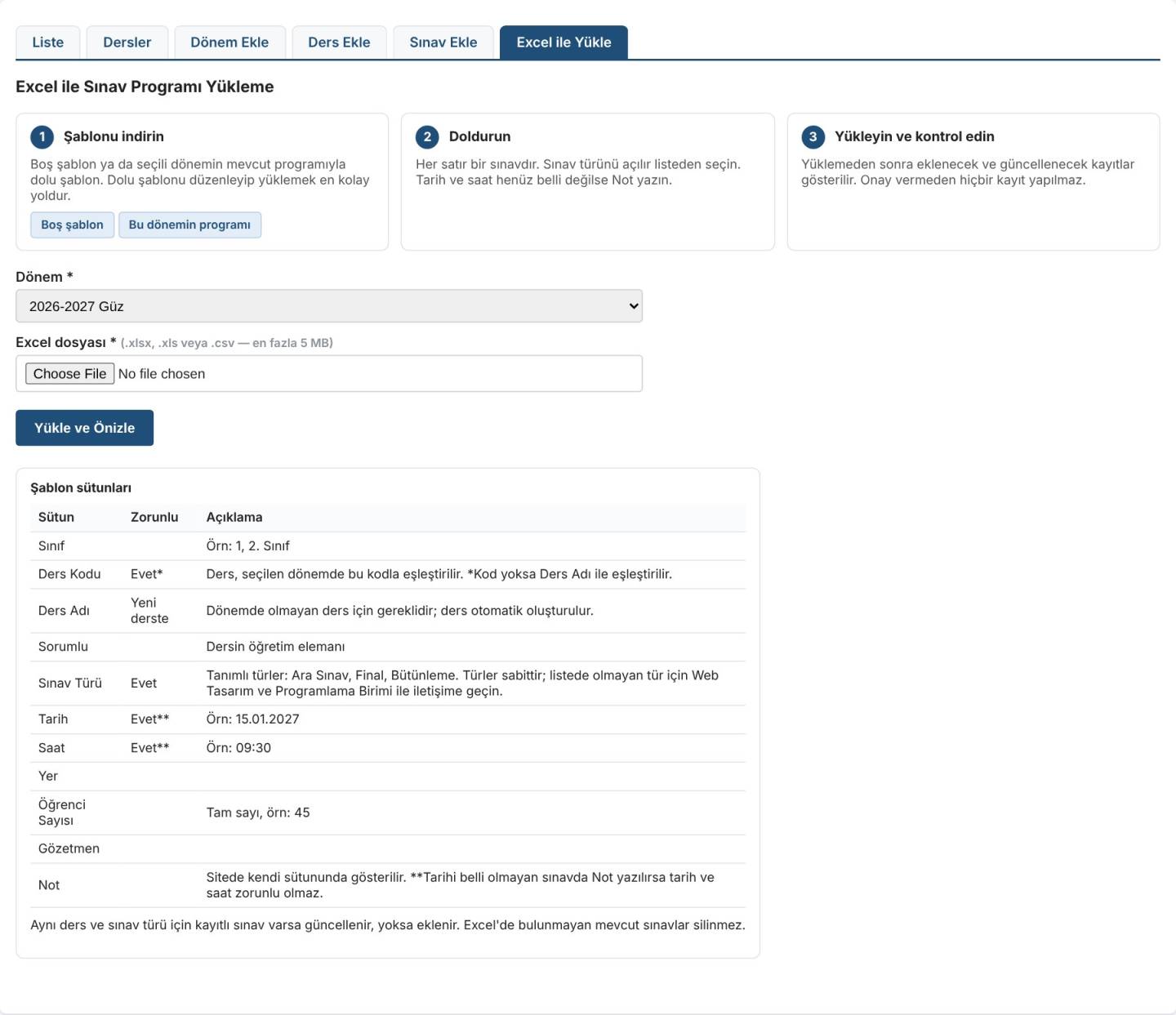
Tüm sınav programını tek tek girmek yerine Excel dosyasıyla toplu olarak yükleyebilirsiniz. Excel ile Yükle sekmesinde işlem üç adımda yapılır:
- Şablonu indiriniz. Boş şablonu ya da seçili dönemin mevcut programıyla dolu şablonu indirebilirsiniz. Dolu şablonu düzenleyip yüklemek en kolay yoldur.
- Doldurunuz. Her satır bir sınavdır; bir dersin ara sınavı ve finali iki ayrı satıra yazılır. Sınav türü açılır listeden seçilir.
- Yükleyip kontrol ediniz. Dosya yüklendiğinde yapılacak değişiklikler önizleme ekranında gösterilir. Onay vermeden hiçbir kayıt yapılmaz.
Şablon sütunları
- Sınıf, Ders Kodu, Ders Adı, Sorumlu, Sınav Türü, Tarih, Saat, Yer, Öğrenci Sayısı, Gözetmen, Not
- Ders Kodu (yoksa Ders Adı) ve Sınav Türü zorunludur. Tarih ve Saat, Not yazılmamışsa zorunludur.
- Tarih 15.01.2027, saat 09:30 biçiminde yazılabilir.
Eşleştirme kuralları
- Dersler, seçilen dönemde Ders Kodu ile eşleştirilir. Dönemde olmayan ders otomatik oluşturulur; bunun için Ders Adı yazılmalıdır.
- Aynı ders ve sınav türü için kayıtlı bir sınav varsa güncellenir, yoksa yeni sınav eklenir.
- Excel'de bulunmayan mevcut sınavlar silinmez.
- Aynı dosyayı ikinci kez yüklemek mükerrer kayıt oluşturmaz.
Önizleme ekranı
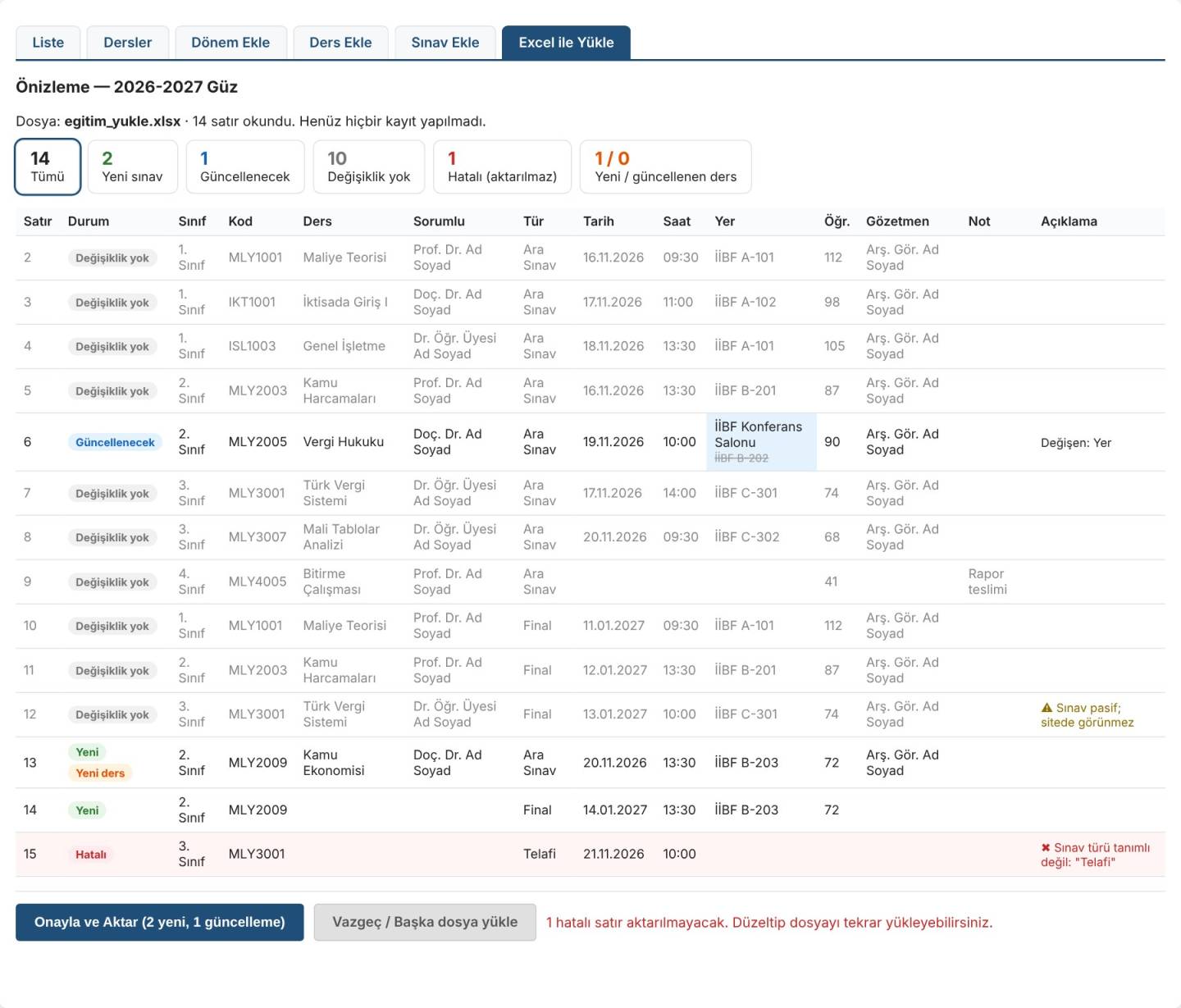
- Yeni: Sınav eklenecek; gerekirse ders de oluşturulacak.
- Güncellenecek: Değişen alanlar mavi renkle, eski değer üstü çizili olarak gösterilir.
- Değişiklik yok: Kayıt zaten aynı; dokunulmaz.
- Hatalı: Aktarılmaz. Hatanın sebebi satırın sonunda yazar (örneğin tanımsız sınav türü, anlaşılamayan tarih).
Üstteki özet kutularına tıklayarak satırları duruma göre süzebilirsiniz. Kontrol ettikten sonra Onayla ve Aktar butonuna tıklayınız.
Dikkat! Yalnızca .xlsx, .xls ve .csv dosyaları yüklenebilir; dosya boyutu en fazla 5 MB olmalıdır. Sınav türü olarak şablondaki listede bulunan türler kullanılmalıdır; listede olmayan bir tür gerekiyorsa Web Tasarım ve Programlama Birimi ile iletişime geçiniz. Hatalı satırlar aktarılmaz, diğer satırlar aktarılır; hataları düzelttikten sonra dosyayı tekrar yükleyebilirsiniz.
Web Sayfasında Görünüm
WYS'de girilen sınav programı, birim web sayfasında öğrencilerin kolayca kullanabileceği şekilde gösterilir.
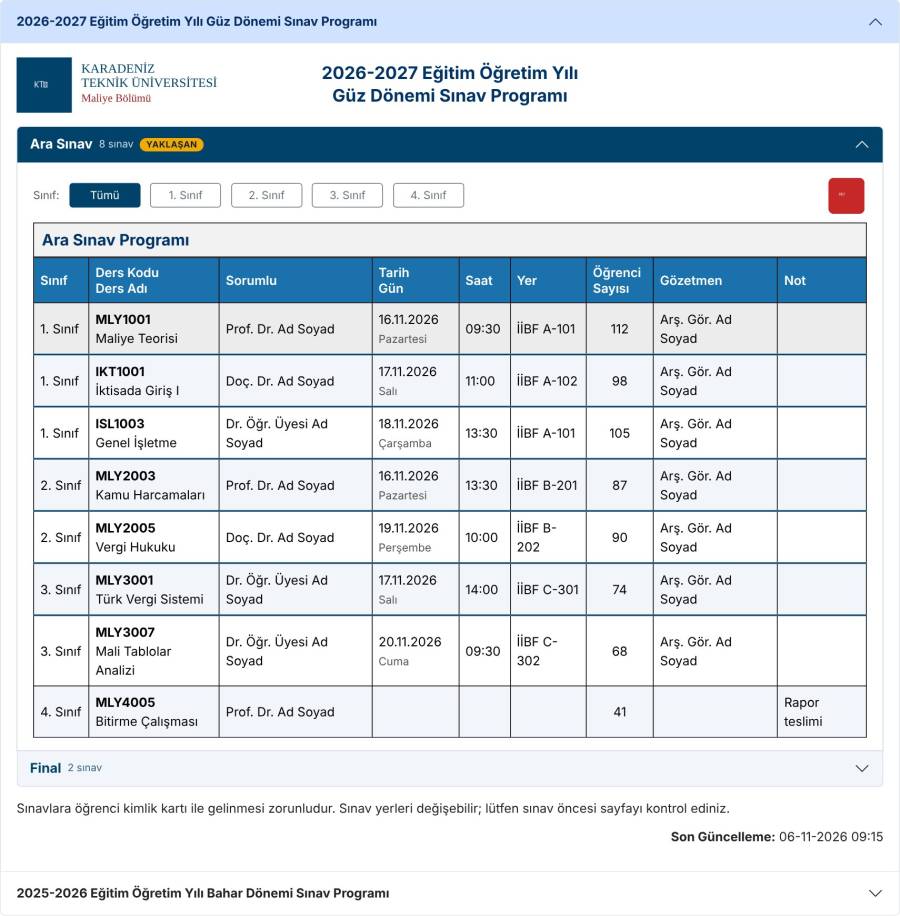
- Yalnızca aktif dönemler, dersler ve sınavlar gösterilir. En üstteki dönem açık olarak gelir.
- Dönemin içinde sınav türleri ayrı başlıklar halinde yer alır. Tarihi en yakın sınavın türü açık gelir ve YAKLAŞAN etiketiyle işaretlenir.
- Sınavlar önce sınıfa, sonra tarihe, sonra saate göre sıralanır.
- Dönem ayarında seçilen alanlar gösterilir. Öğrenci Sayısı, Gözetmen ve Not sütunları, o sınav türünde hiç doldurulmamışsa gizlenir.
- Dönem açıklaması ve son güncelleme tarihi, dönemin en altında yer alır.
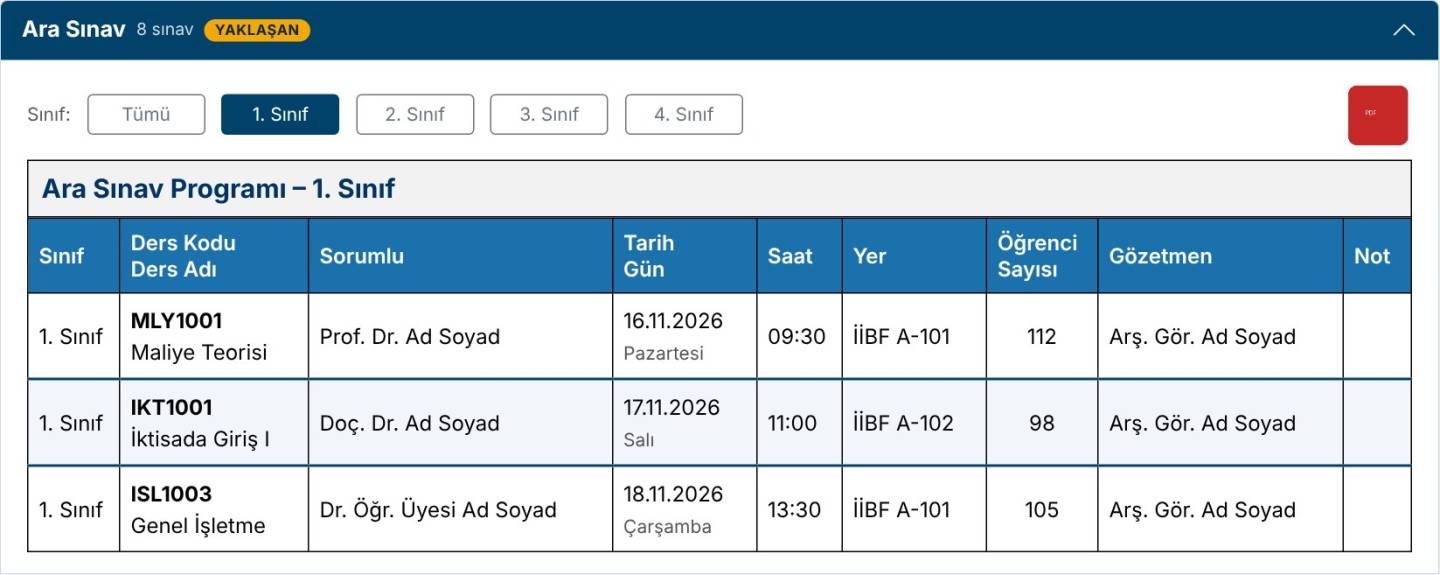
Öğrenciler Sınıf butonlarıyla yalnızca kendi sınıflarının sınavlarını görüntüleyebilir ve PDF simgesine tıklayarak seçili sınav türünün programını, seçili sınıf filtresiyle birlikte PDF olarak indirebilir.
Sık Sorulan Sorular
Girdiğim sınav web sayfasında görünmüyor.
- Dönemin, dersin ve sınavın üçünün de aktif olduğunu kontrol ediniz.
- Dönem ayarındaki "Web sayfasında görünecek alanlar" bölümünde ilgili alanın işaretli olduğunu kontrol ediniz.
Listede istediğim sınav türü yok.
- Sınav türleri tüm birimlerde ortaktır ve birimler tarafından eklenemez. Yeni bir tür gerekiyorsa Web Tasarım ve Programlama Birimi ile iletişime geçiniz.
Excel'de bir sınavı sildim ama WYS'de hâlâ duruyor.
- Excel ile yükleme mevcut sınavları silmez; yalnızca ekler ve günceller. Sınavı WYS'de listeden siliniz ya da pasif yapınız.
Sınavın tarihi henüz belli değil.
- Not alanına açıklama yazarak (örneğin "Tarih daha sonra duyurulacaktır") tarih ve saat girmeden kaydedebilirsiniz.
Destek
Soru ve önerileriniz için https://www.ktu.edu.tr/web/bizeyazin adresinden, web@ktu.edu.tr e-posta adresinden veya 4480, 4481 ve 4483 numaralı dahili telefonlardan Web Tasarım ve Programlama Birimi'ne ulaşabilirsiniz.
